
Guida all'app GC Partners

Come funziona GC Partners, dal bancone al conto

Tutto quello che tu e il tuo staff fate con i gruppi GoCicero passa da un'app sola: convalida dei token, voucher, prenotazioni, listino, orari e incassi. Qui trovi come funziona ogni parte, schermata per schermata.

Già partner? Accedi con le credenziali ricevute da GoCicero
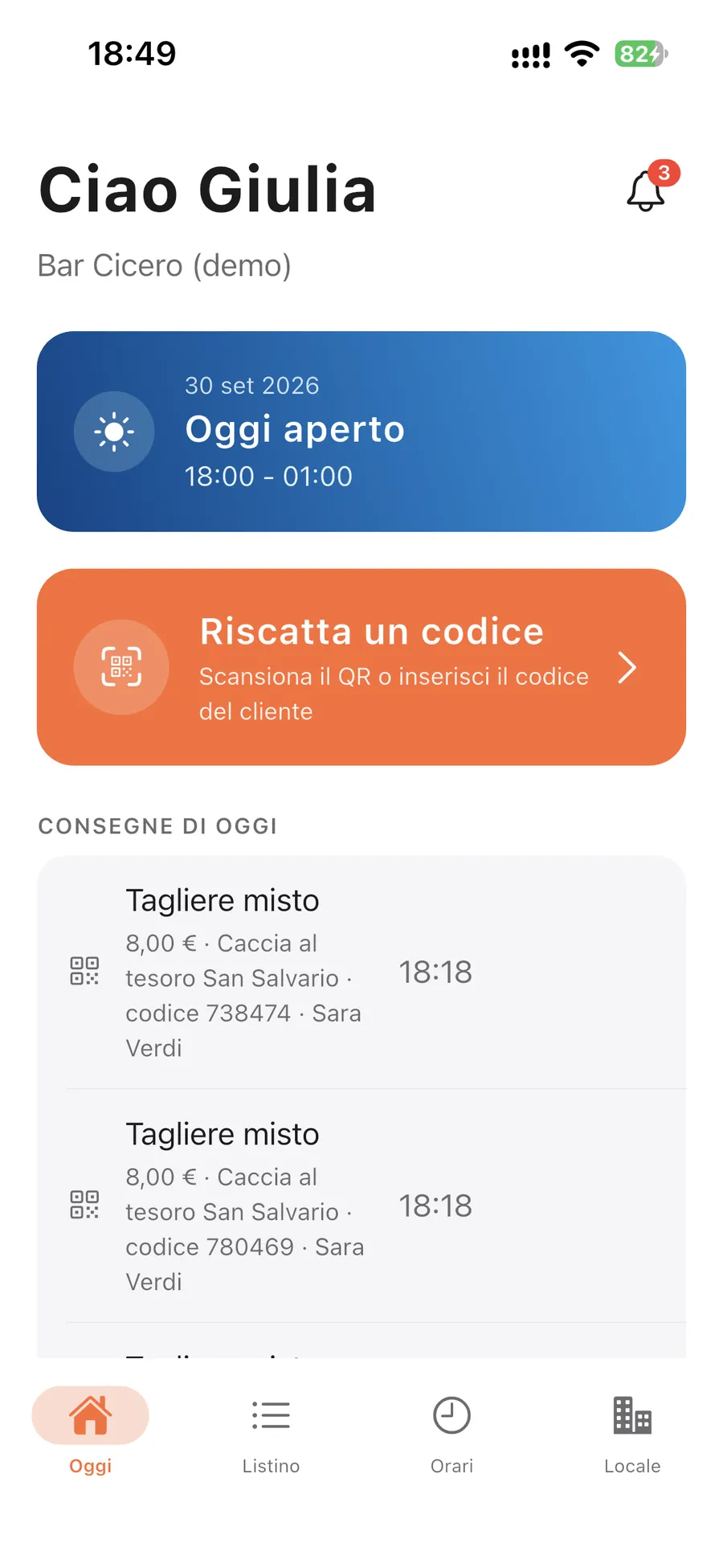
Schermata Oggi di GC Partners con le consumazioni da preparare e le consegne del giorno
Home "Oggi"
GC Partners
Accessi separati

Titolare e staff entrano con il proprio account

Ogni persona ha credenziali personali: niente password condivisa appesa dietro il bancone. Il titolare vede e decide tutto, lo staff ha solo quello che serve per servire.

Titolare

L'account del locale, creato da GoCicero

  • Tutto quello che può fare lo staff
  • Incassi: dashboard Stripe e importi in attesa di trasferimento
  • Richieste di modifica del listino
  • Orari, chiusure e referente operativo
  • Risposte a variazioni e cambi data
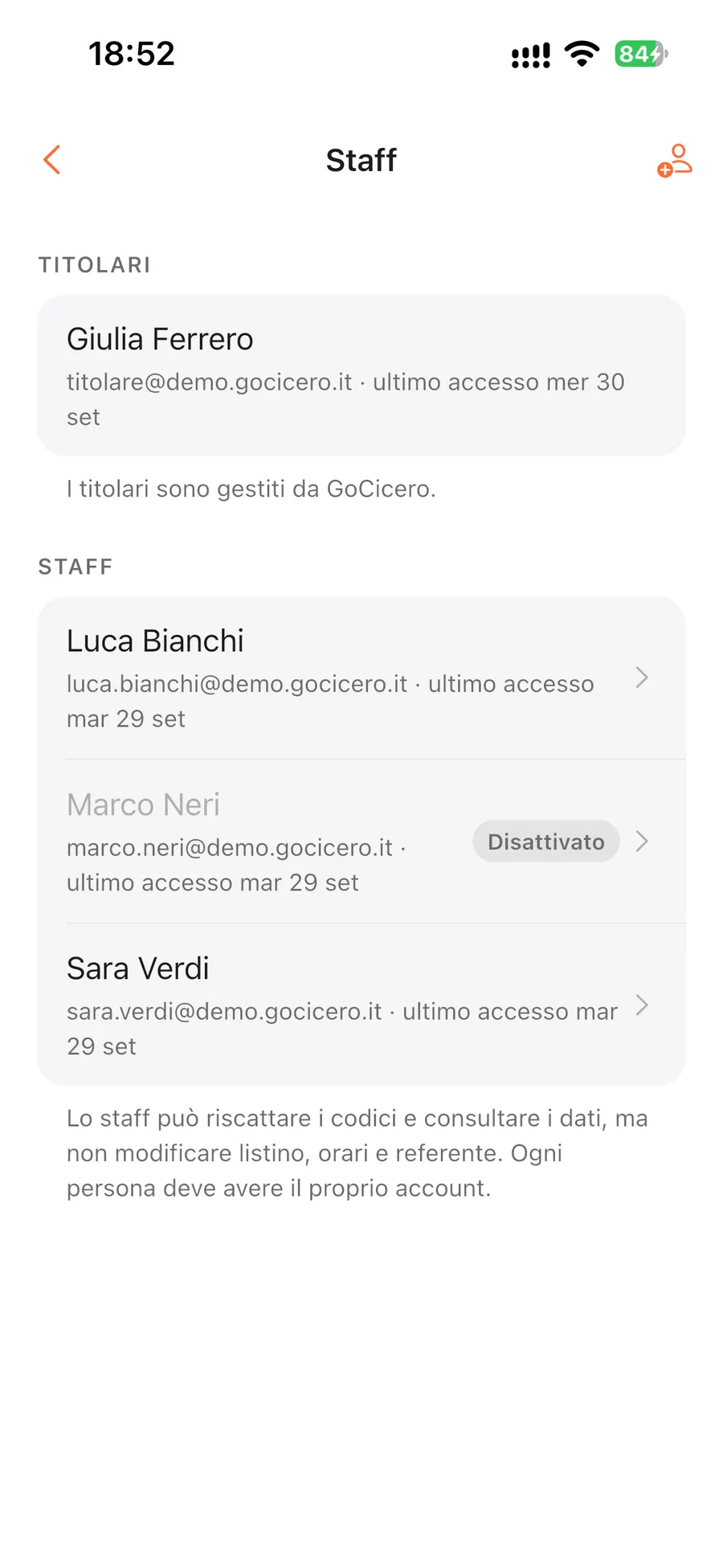
  • Crea, disattiva ed elimina gli account dello staff
  • Statistiche, contestazioni e importi
Staff

Un account per ogni persona, creato dal titolare

  • Scansiona token e voucher e registra le consegne
  • Registra rinunce e sostituzioni analcoliche
  • Vede prenotazioni, agenda e cosa preparare oggi
  • Consulta listino, orari e dati del locale
  • Riceve le notifiche sul proprio telefono
  • Nessun accesso a importi e dati economici
Elenco degli account dello staff gestiti dal titolare
Staff del locale
  • Primo accesso sicuro

    Ogni nuovo account riceve per email una password temporanea, da cambiare al primo login.

  • Password dimenticata

    Si recupera dall'app con un codice di 6 cifre inviato per email.

  • Dispositivi collegati

    Vedi su quali telefoni è aperto il tuo account e li disconnetti uno per uno o tutti insieme.

  • Revoca immediata

    Se un dipendente lascia il locale, il titolare disattiva l'account e la sessione si chiude su ogni telefono.

Al bancone

Quando arriva un gruppo: accogli, scansiona, servi

Ogni cliente GoCicero ha nell'app i suoi token: uno per ogni consumazione o servizio compreso nell'esperienza, ognuno con un QR e un codice numerico. Al locale tocca convalidarli con GC Partners e servire quello che l'app indica.

  1. Dai il benvenuto

    Il gruppo arriva di solito tutto insieme, nel pieno del gioco. Accoglilo come un ospite atteso: chiedi se sono di GoCicero e invitali al bancone con l'app aperta sui biglietti.

  2. Scansiona il token

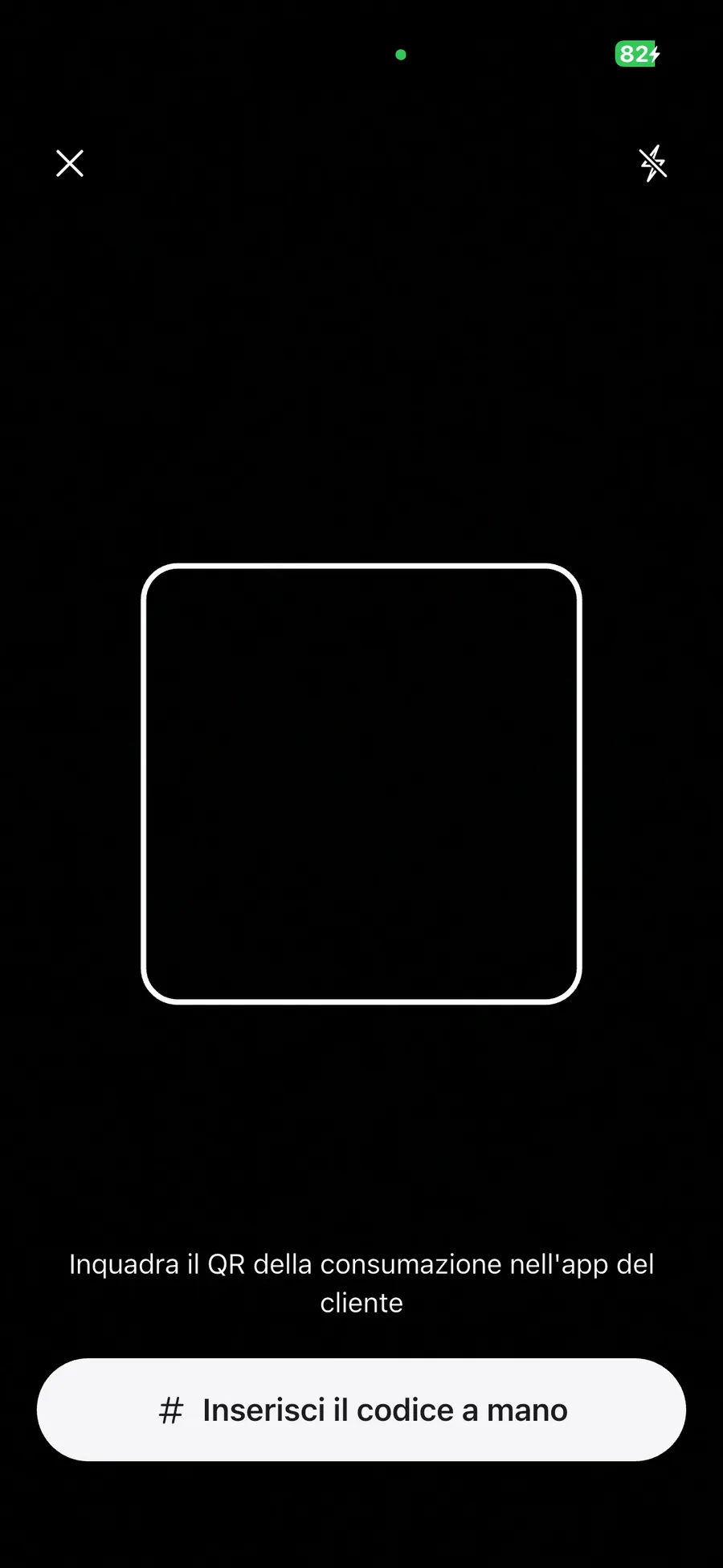
    Tocca "Riscatta un codice" in cima alla home e inquadra il QR sul telefono del cliente, con la torcia se il locale è buio. Se non si legge, digiti il numero sotto il QR.

  3. Premi il tasto giusto

    L'esito ti dice se il token è valido e cosa servire. Scegli il pulsante in base a chi hai davanti: una persona, il prossimo compagno o tutto il gruppo.

  4. Servi la consumazione

    Consegna quello che compare sullo schermo, nella quantità indicata. La consegna è registrata con orario e operatore e nell'app del cliente il biglietto diventa "usato" in tempo reale.

Convalida dei token

Quale tasto premere, caso per caso

Dopo la scansione GC Partners mostra l'esito in grande: "Codice valido" in verde oppure "Già utilizzato" in rosso. Sotto compaiono solo i pulsanti che servono per quel token.

  • "Conferma consegna"

    Il token di una sola persona: premi, servi e hai finito.

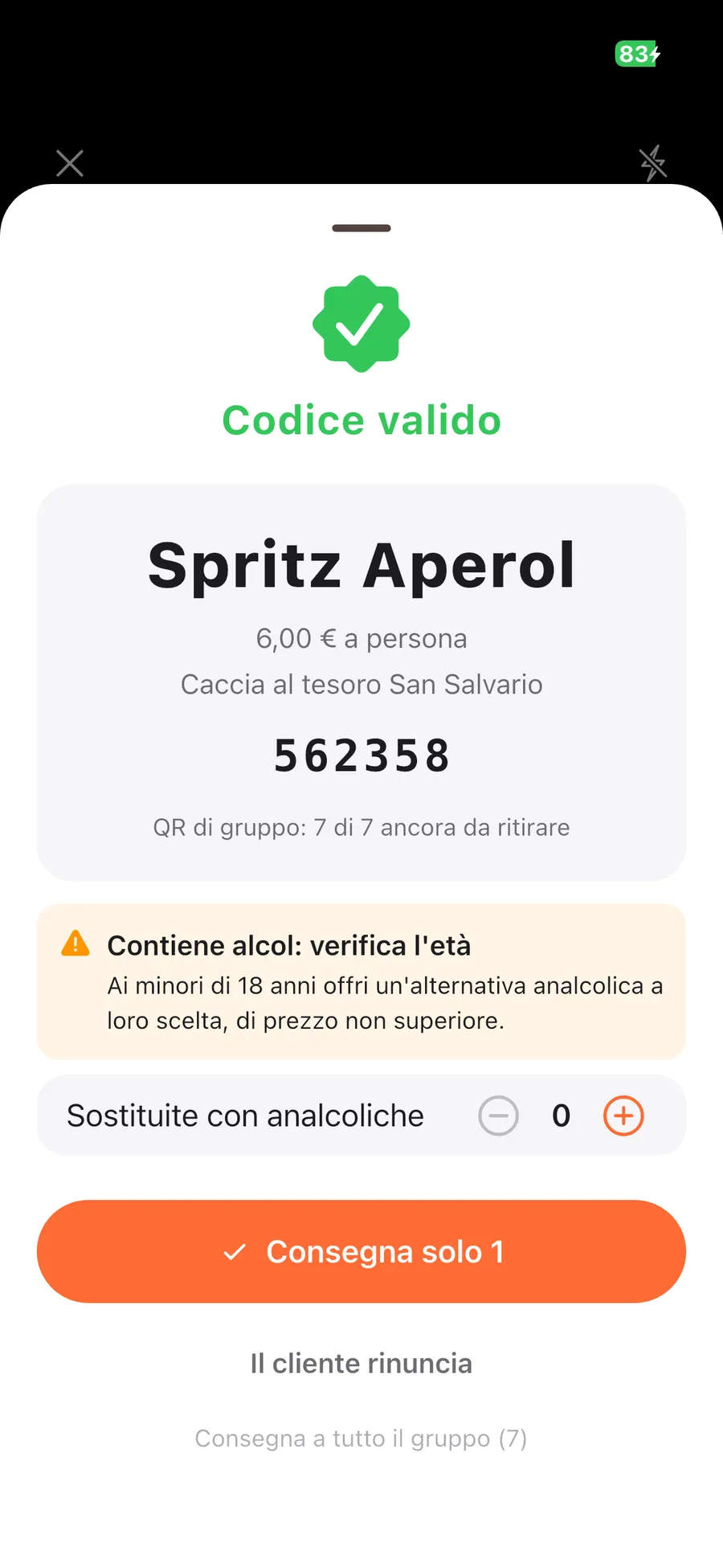
  • "Consegna solo 1"

    Compare quando scansioni il QR del capogruppo, che vale per tutti i compagni. Registra una sola consumazione: quella della persona che hai davanti.

  • "Consegna la prossima"

    Dopo una consegna dal QR del capogruppo passi al compagno successivo senza scansionare di nuovo. Il pulsante ti dice quante consumazioni restano.

  • "Consegna a tutto il gruppo"

    Registra in una volta sola tutte le consumazioni rimaste, anche quelle dei compagni che non hanno mostrato il proprio QR. Usalo solo se le servi tutte adesso: i loro codici non saranno più validi.

  • "Sostituite con analcoliche"

    Le voci alcoliche mostrano l'avviso di verificare l'età. Ai minori di 18 anni servi un'alternativa analcolica a loro scelta, di prezzo non superiore, e con - e + indichi quante ne hai sostituite: la consegna vale lo stesso.

  • "Il cliente rinuncia"

    Se il cliente non vuole la consumazione, registri la rinuncia: vale come no-show, non come mancata consegna.

  • In rosso: "Già utilizzato"

    Il token è già stato consegnato, e vedi da chi e a che ora, oppure è un no-show: non va servito di nuovo. Premi "Chiudi".

Esito di un codice valido con la scelta tra consegna singola e consegna a tutto il gruppo
Esito del codice
Casi particolari

Pensato per chi serve, anche nelle serate piene

Lo scanner è la funzione principale dell'app ed è a disposizione di tutto lo staff. Anche gli imprevisti hanno la loro soluzione, così nessuno deve improvvisare.

  • Codice a mano

    Se il QR non si legge, con "Inserisci il codice a mano" digiti il numero di 4-6 cifre sotto il QR. Se lo stesso codice esiste in più esperienze, chiedi al cliente il nome della Missione e scegli quella giusta.

  • Anche senza rete

    Senza connessione la consegna si salva sul telefono e viene registrata in automatico, con l'orario reale, appena torna la rete (entro 48 ore).

  • Errore? Si annulla

    Una consegna registrata per sbaglio si annulla entro 60 minuti con una pressione prolungata: il codice torna utilizzabile.

Scanner QR di GC Partners pronto a leggere il codice del cliente
Scanner QR
Voucher sconto

Clienti che tornano da te anche dopo il gioco

Durante l'esperienza GoCicero può regalare ai partecipanti dei voucher sconto da usare nel tuo locale in un altro giorno, fuori dalle date dell'esperienza. Così chi ti ha conosciuto giocando ha un motivo in più per tornare.

  • Si convalidano come i token

    Il cliente mostra il voucher dall'app GoCicero e tu lo scansioni con "Riscatta un codice", come una consumazione: stessi passaggi, stessi tasti, stesso registro delle consegne.

  • Lo sconto è indicato nell'esito

    Dopo la scansione vedi se il voucher è valido e cosa prevede: confermi e applichi lo sconto indicato al conto del cliente.

  • Fuori dai giorni dell'esperienza

    Il voucher non si usa durante il gioco: il cliente torna da te in un'altra occasione, da solo o con gli amici, come un cliente qualsiasi.

  • Vale una volta sola

    Dopo la convalida il voucher diventa "usato": una nuova scansione risulta "Già utilizzato" e lo sconto non va applicato di nuovo.

Voucher sconto
Prenotazioni e agenda

Sai in anticipo chi arriva e cosa preparare

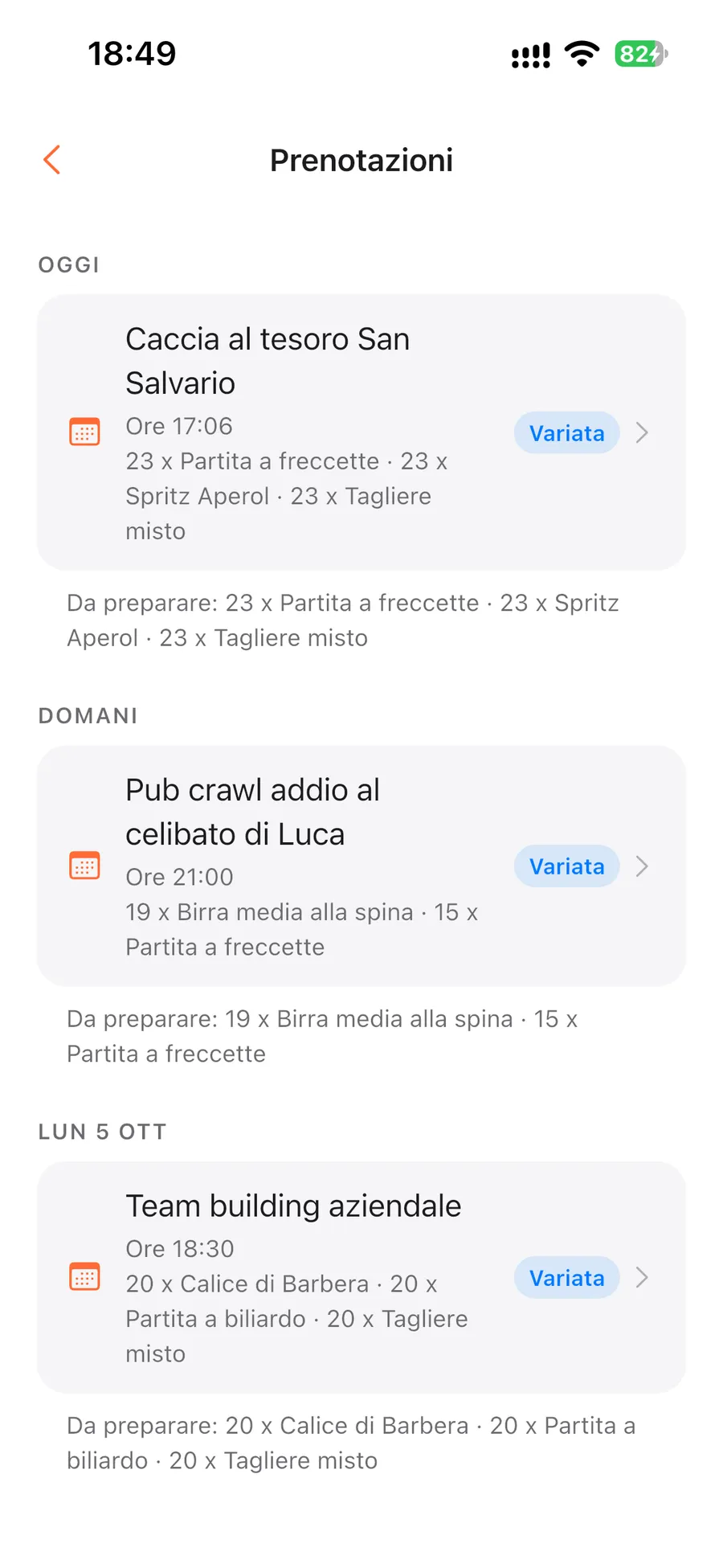
Ogni esperienza venduta che fa tappa da te diventa una prenotazione, visibile appena GoCicero la inserisce. La home ti dice cosa preparare oggi, l'agenda cosa arriva nei giorni successivi.

  • Agenda per giorno

    Oggi, domani e le date successive, ognuna con il totale "da preparare": ad esempio 12 spritz, 8 taglieri e 2 partite a biliardo.

  • Tutto il dettaglio

    Data e ora, esperienza, voce del listino, quantità e prezzo a persona, fissato al momento della prenotazione anche se poi cambi il listino.

  • I gruppi attesi

    Per ogni prenotazione vedi il nome del capogruppo, il numero di partecipanti e i codici attesi e già usati.

  • Solo i dati che servono

    Niente contatti dei clienti né dati su allergie o salute: ricevi solo quello che serve per servire il gruppo.

Schermata Oggi di GC Partners con le consumazioni da preparare e le consegne del giorno
Home "Oggi"
Agenda delle prenotazioni divisa per giorno con il totale da preparare
Agenda prenotazioni
Variazioni e cambi data

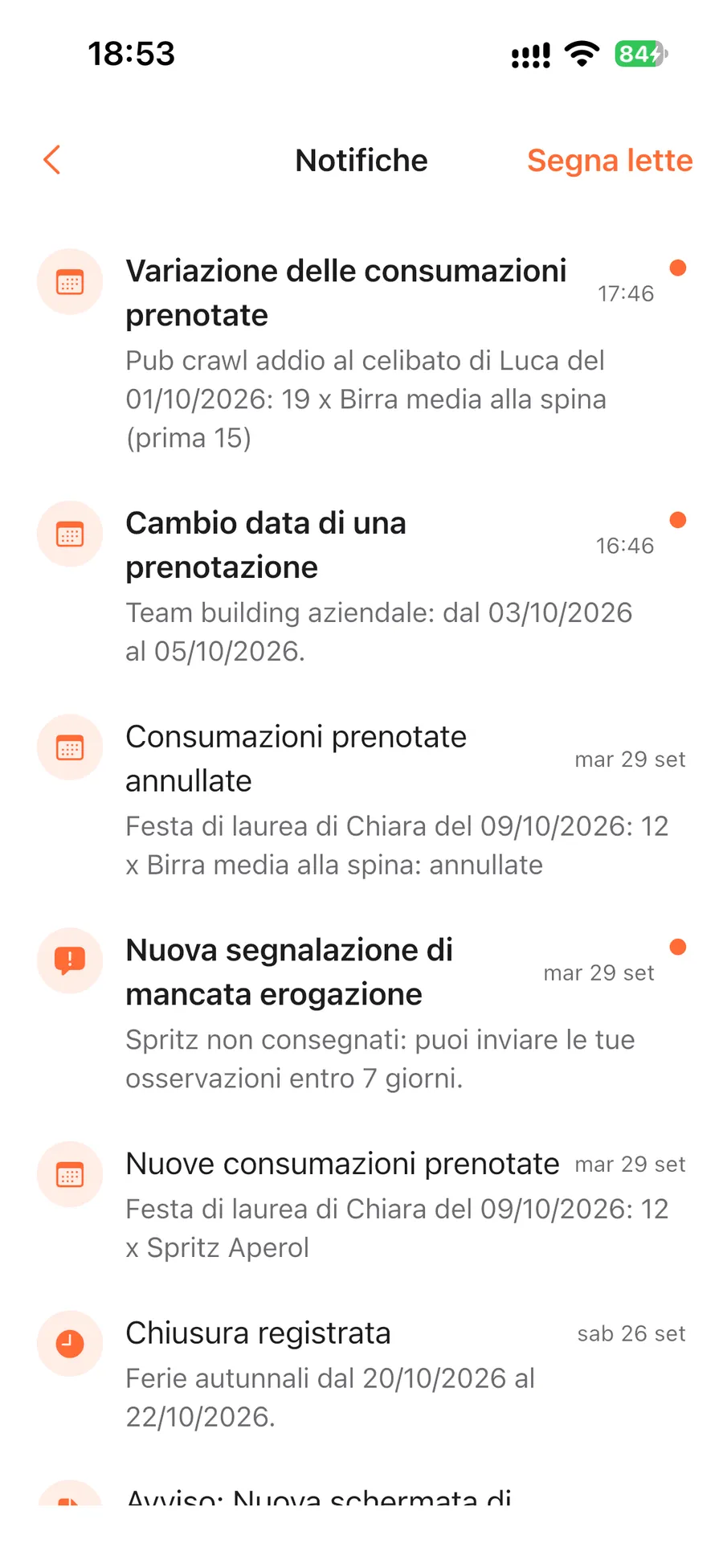
Se qualcosa cambia, lo sai subito e puoi rispondere

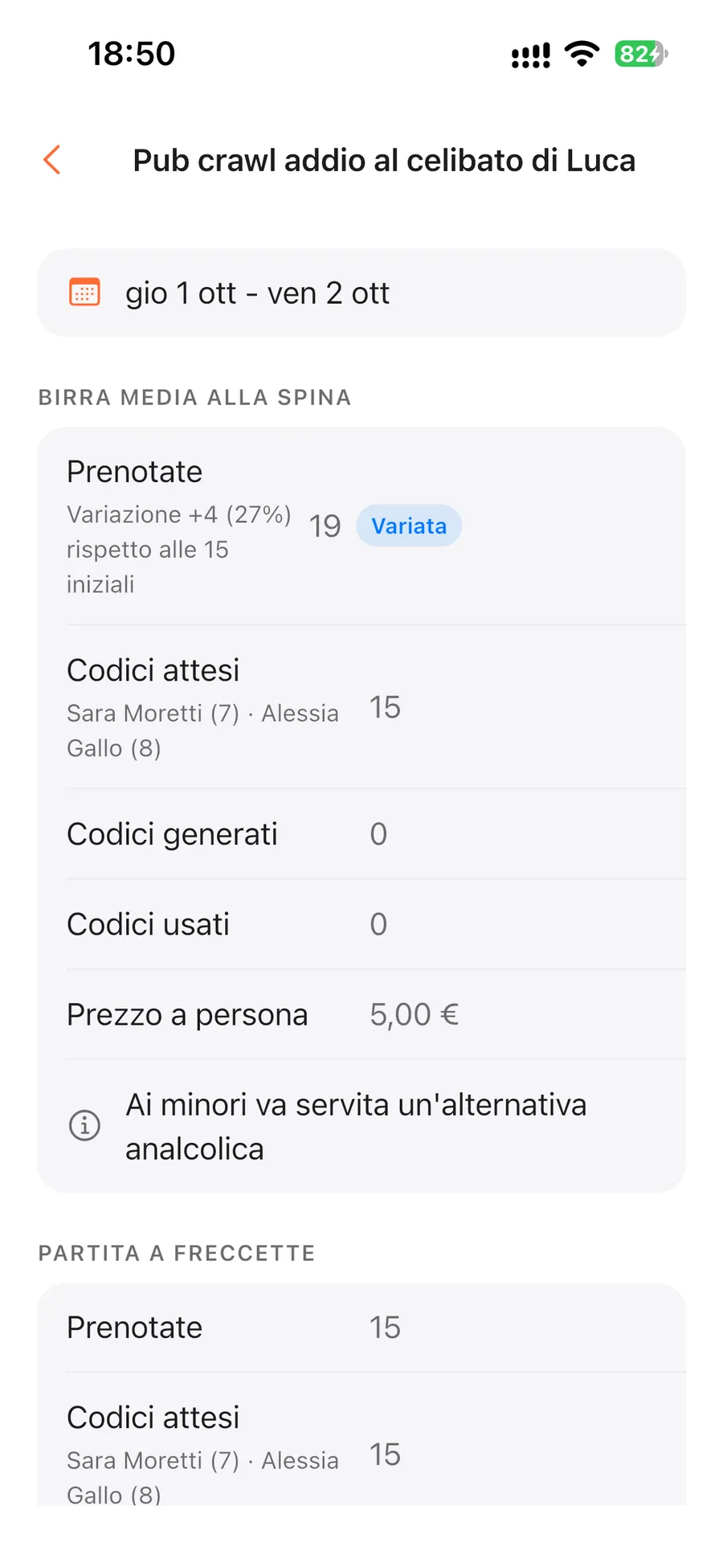
Gruppi che crescono, partecipanti che si ritirano, esperienze spostate: ogni modifica arriva come notifica e compare nel dettaglio della prenotazione, con le quantità prima e dopo.

  • Variazione cumulata

    La differenza rispetto alla quantità iniziale è sempre visibile in unità e in percentuale, sommando tutte le modifiche.

  • Entro il 20%

    La variazione è accettata in automatico: ti basta sapere che il gruppo è cambiato.

  • Oltre il 20%

    Il titolare può segnalare un'impossibilità organizzativa, ad esempio posti o attrezzature insufficienti, entro 24 ore dalla comunicazione.

  • Nuova data

    Se l'esperienza viene spostata puoi rispondere "Non disponibile nella nuova data" fino all'inizio, vedendo prima l'importo che non riceveresti.

  • Annullamenti

    Una prenotazione annullata sparisce dall'agenda e ti arriva la notifica: non devi tenere niente da parte.

Dettaglio di una prenotazione con variazione dei partecipanti e risposte disponibili
Dettaglio prenotazione
Listino

Consumazioni e servizi, con prezzi e allergeni sempre in ordine

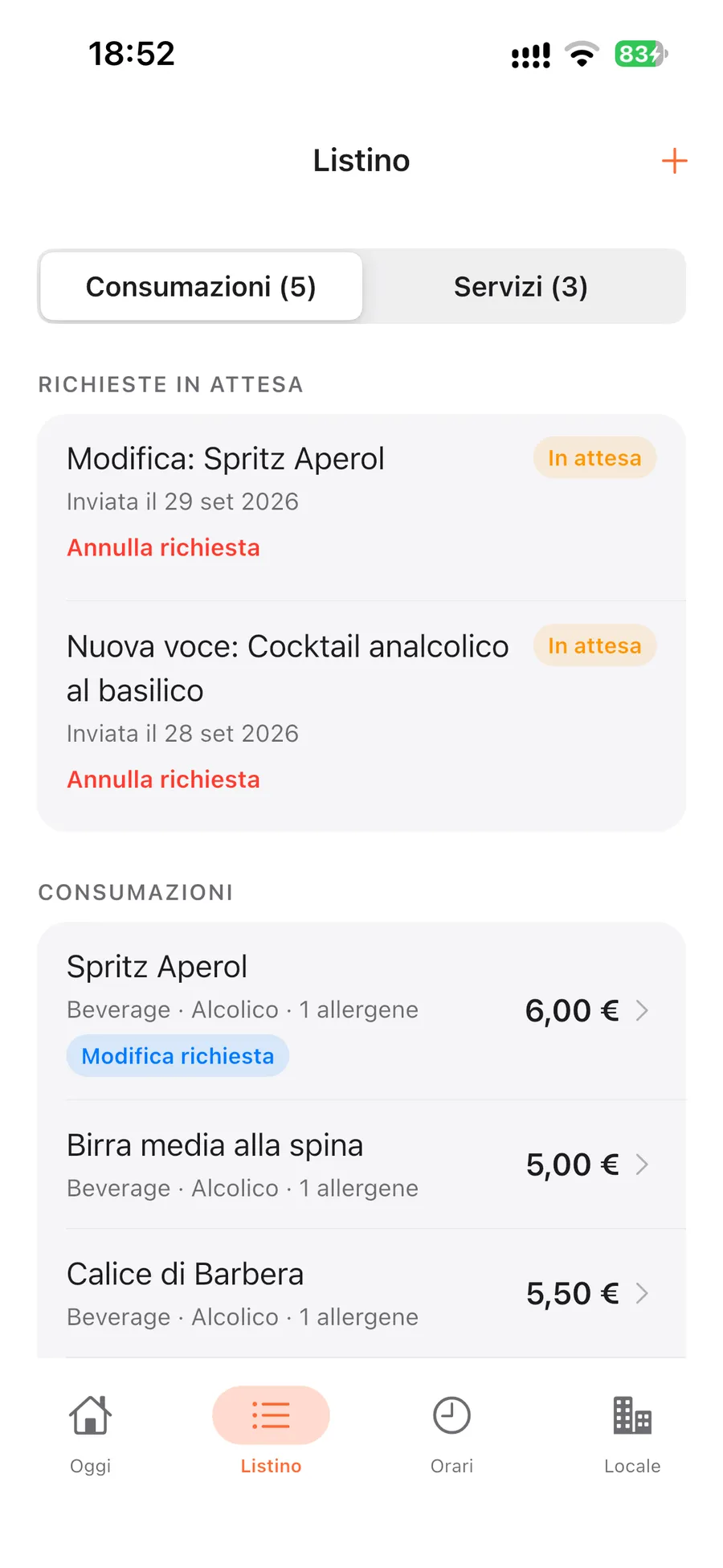
Il listino raccoglie tutto quello che offri ai gruppi. Il titolare non pubblica direttamente: invia una richiesta, GoCicero la verifica e la applica, e tu segui lo stato di ogni voce.

  • Food, beverage e servizi

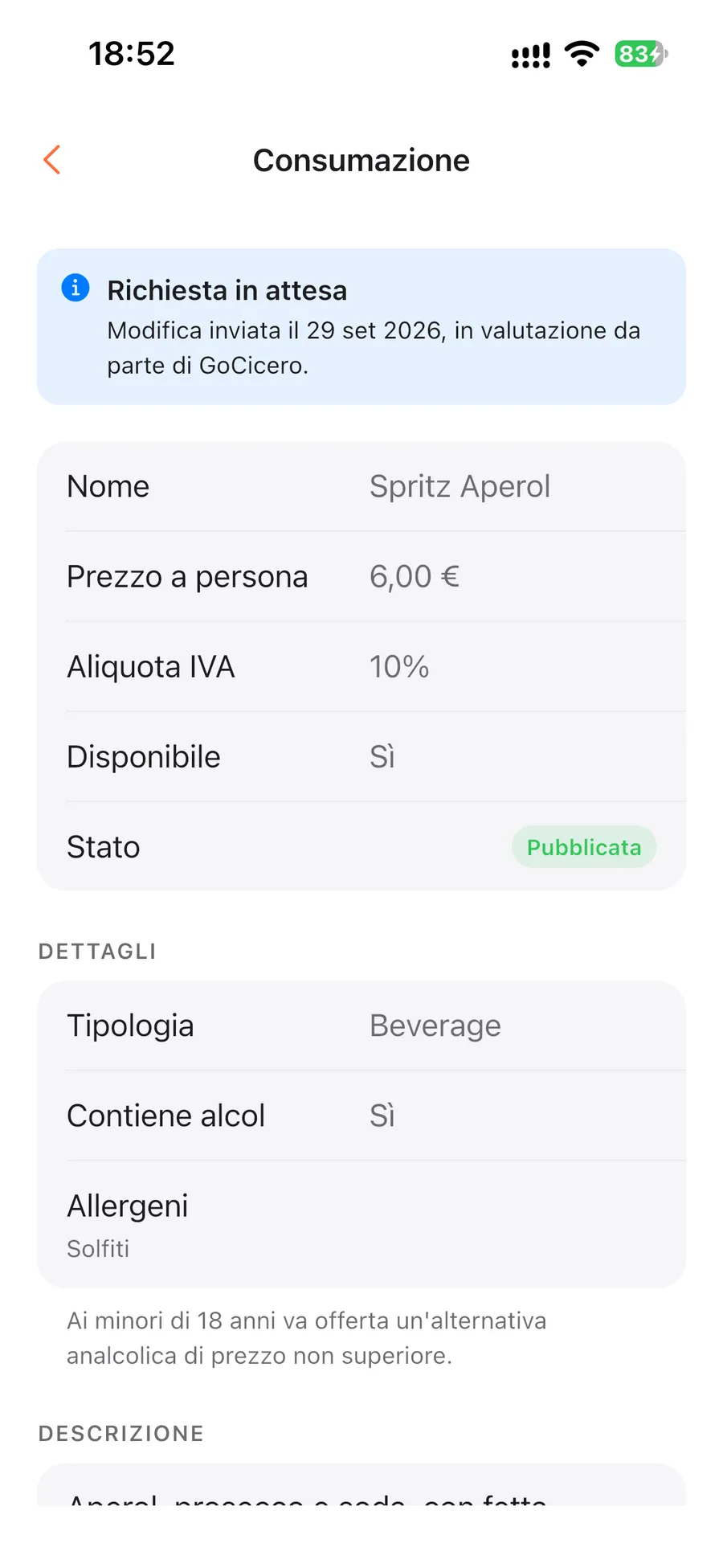
    Consumazioni con prezzo a persona IVA inclusa, indicazione di alcol e i 14 allergeni. Servizi come freccette o biliardo con durata e numero di partecipanti.

  • Richieste tracciate

    Nuova voce, modifica o rimozione: ogni richiesta ha il suo stato e ti arriva una notifica quando viene applicata o respinta. Finché è in attesa puoi annullarla.

  • Stato di ogni voce

    In revisione, pubblicata o non pubblicata, con l'eventuale nota di GoCicero.

  • Come ti vedono i clienti

    Un'anteprima mostra la scheda del locale come appare nell'app GoCicero, con listino e allergeni. Se il locale non compare, l'app ti spiega perché.

Listino del locale con consumazioni, servizi e stato di pubblicazione
Listino
Dettaglio di una consumazione con prezzo a persona, alcol e allergeni
Voce del listino
Orari e chiusureSolo titolare

Ferie, imprevisti e attrezzature fuori uso, in pochi tap

Gli orari dicono a GoCicero quando i gruppi possono passare da te. Ogni chiusura si comunica dall'app e, prima di confermare, vedi quali prenotazioni ne sono coinvolte.

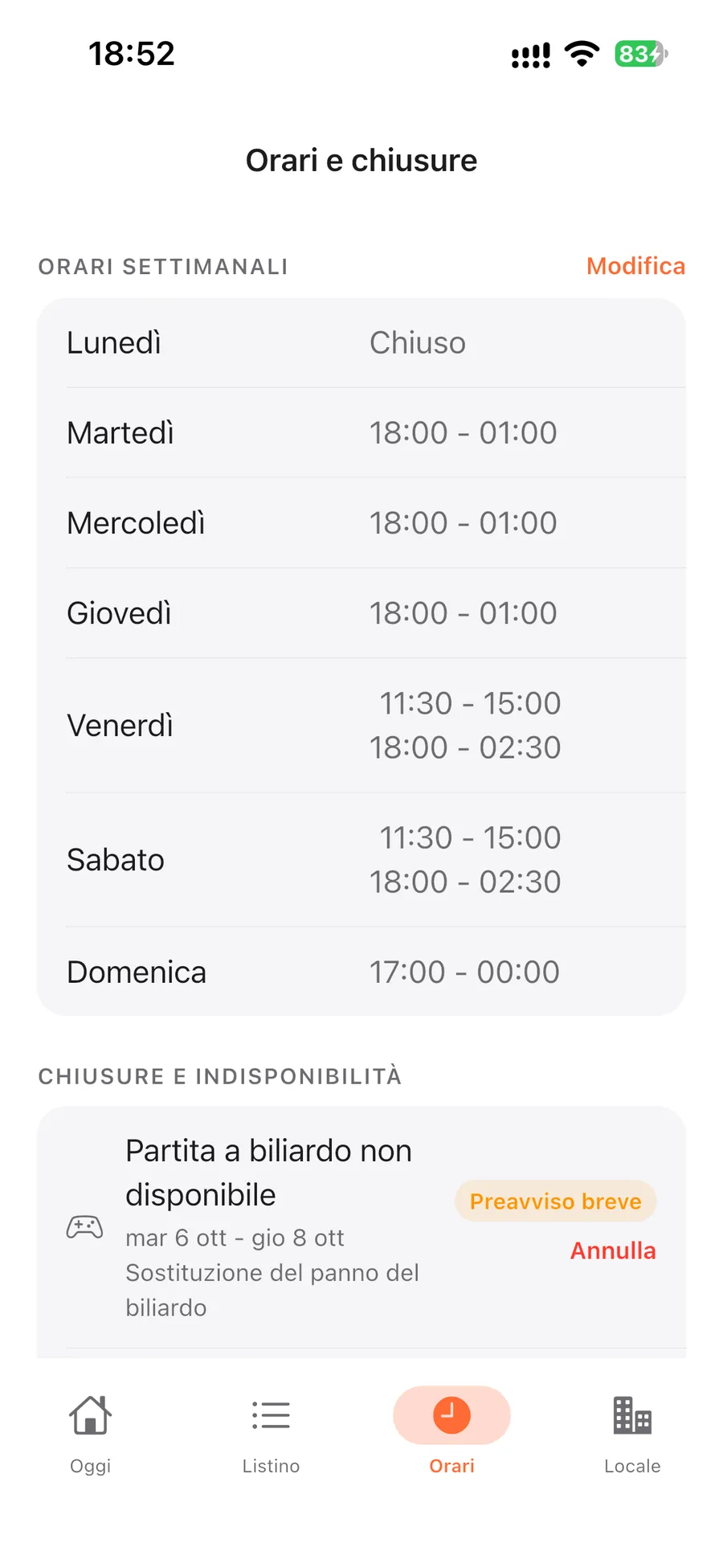
  • Orari settimanali

    Fino a tre fasce al giorno, anche oltre la mezzanotte, da copiare su tutti i giorni con un tocco.

  • Chiudo oggi

    Per un imprevisto chiudi la giornata con un pulsante, da usare prima dell'orario di apertura.

  • Ferie e chiusure programmate

    Vanno comunicate con almeno 7 giorni di anticipo: se il preavviso è più breve l'app te lo segnala prima di inviare.

  • Servizio non disponibile

    Il biliardo è rotto? Lo segnali per le date interessate e il resto del listino continua a funzionare.

  • Pausa dalle esperienze

    Puoi sospendere la partecipazione alle esperienze restando aperto per i tuoi clienti.

Le prenotazioni che cadono in un periodo di chiusura vengono rimborsate o ricollocate da GoCicero e i relativi importi non ti vengono trasferiti: per questo l'app te le mostra prima della conferma.

Schermata orari e chiusure con il pulsante Chiudo oggi
Orari e chiusure
Incassi

Dal pagamento del cliente al tuo conto corrente

I soldi passano da Stripe, la piattaforma di pagamento usata da GoCicero. Ecco il percorso completo di ogni consumazione venduta, senza commissioni a tuo carico.

  1. Il cliente paga

    Chi prenota l'esperienza paga con carta al momento dell'acquisto, consumazioni incluse. Il pagamento arriva a GoCicero tramite Stripe.

  2. GoCicero custodisce

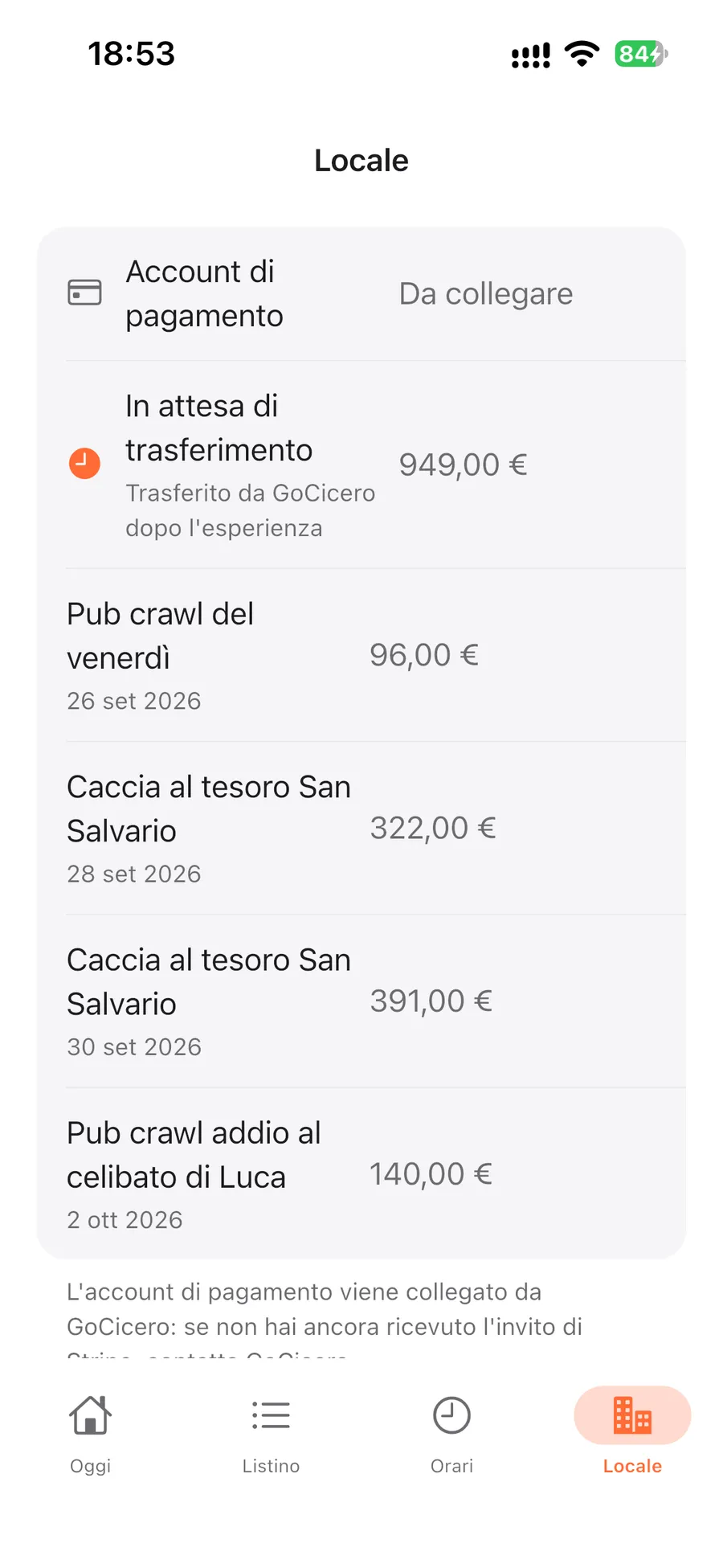
    La tua parte resta custodita per conto tuo. Il titolare la vede in app, esperienza per esperienza, come "In attesa di trasferimento".

  3. Trasferimento su Stripe

    Dopo l'esperienza GoCicero ti trasferisce il prezzo pieno di listino: entro 2 giorni lavorativi per le consegne, entro 3 per i no-show.

  4. Payout sul conto

    Stripe versa il saldo disponibile sul conto bancario del locale, secondo il calendario dei payout che vedi nella dashboard.

Le parole di Stripe

Saldo, pagamento, trasferimento, payout: cosa vuol dire

Pagamento

La somma che il cliente versa a GoCicero quando acquista. Non la vedi nel tuo Stripe: lì arriva solo la tua parte.

Trasferimento

Il passaggio della tua parte dal conto Stripe di GoCicero al tuo account Stripe, fatto dopo l'esperienza.

Saldo

Quanto hai sul tuo account Stripe. "In arrivo" sono i fondi non ancora pronti, "disponibile" quelli pronti per il payout.

Payout

Il bonifico con cui Stripe porta il saldo disponibile sul conto bancario del locale.

Dashboard Stripe ExpressSolo titolare

Saldi, trasferimenti e payout, a un tocco dall'app

Ogni locale ha un proprio account Stripe Express, collegato a GoCicero. Lo attivi una volta sola e poi lo consulti direttamente da GC Partners, senza ricordare altre password.

  • Attivazione guidata

    GoCicero ti invia l'invito di Stripe: completi la registrazione con i dati dell'attività, un documento e l'IBAN del locale.

  • Accesso dall'app

    Da Locale, Incassi, "Dashboard Stripe": si apre un link sicuro monouso e Stripe ti chiede un codice via SMS o email.

  • Cosa trovi in dashboard

    Saldo in arrivo e disponibile, trasferimenti ricevuti, payout con date e stato, conto bancario e calendario dei payout.

  • In attesa di trasferimento

    Nella stessa sezione dell'app vedi quanto GoCicero ha incassato per te e non ha ancora trasferito, esperienza per esperienza.

La sezione Incassi è visibile solo al titolare: lo staff non vede importi né accede a Stripe.

Sezione Incassi con accesso alla dashboard Stripe e importi in attesa di trasferimento
Sezione Incassi
Notifiche

Ogni novità ti raggiunge, anche con il telefono in tasca

Le comunicazioni di GoCicero arrivano in tre modi: notifica push, campanella in app con i messaggi non letti ed email al referente del locale.

  • Prenotazioni

    Nuove prenotazioni, variazioni di quantità, annullamenti e cambi data.

  • Listino

    Richieste applicate o respinte e voci escluse dalla pubblicazione.

  • Il locale

    Chiusure, nuovi documenti, cambi di stato della collaborazione e avvisi di modifica del servizio, di cui confermi la presa visione.

  • Un tocco e sei lì

    Aprendo una notifica arrivi direttamente alla sezione collegata. Le push si attivano dalla home con "Attiva le notifiche".

Centro notifiche di GC Partners con messaggi letti e non letti
Centro notifiche
Segnalazioni e contestazioniSolo titolare

Se un cliente segnala un problema, hai modo di rispondere

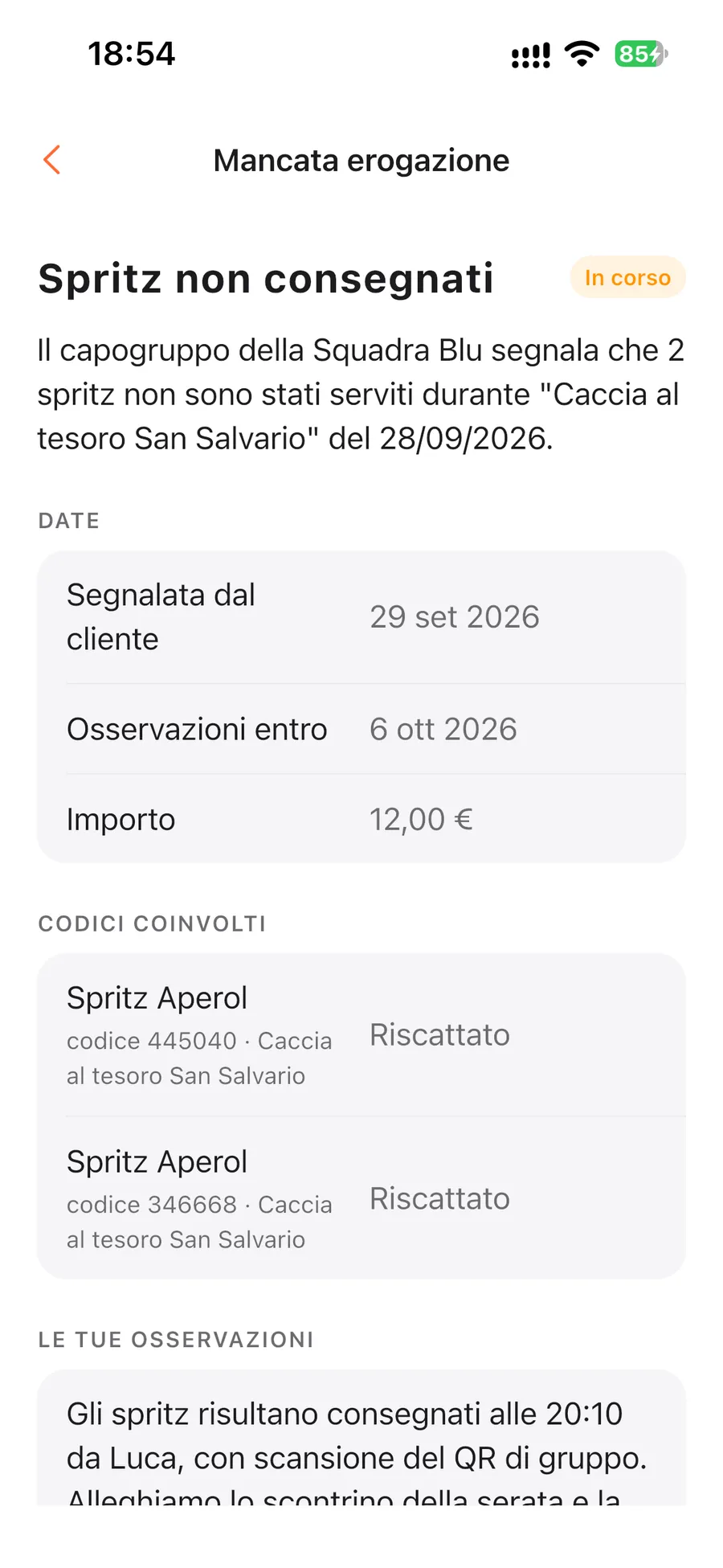
Il registro delle consegne, con orario e operatore, è la prova di quello che hai servito. Quando arriva una segnalazione o un chargeback, tutto si gestisce nella sezione Contestazioni e importi.

  • Le tue osservazioni

    Racconti cosa è successo entro 7 giorni e alleghi fino a 10 foto, come scontrini o immagini del bancone.

  • Esito in app

    Segui ogni segnalazione dall'apertura all'esito, con le note di GoCicero.

  • Chargeback

    Se un cliente contesta il pagamento con la banca, vedi la causa individuata e puoi fornire elementi utili alla difesa.

  • Registro importi

    Restituzioni, compensazioni e importi a tuo favore, ognuno con il suo stato.

Dettaglio di una segnalazione con osservazioni del locale e foto allegate
Contestazione
Statistiche e dati del localeSolo titolare

I numeri del tuo locale e tutti i documenti in un posto

Il titolare ha una vista completa su come lavora il locale con GoCicero, e tutti i documenti della collaborazione sempre a portata di mano.

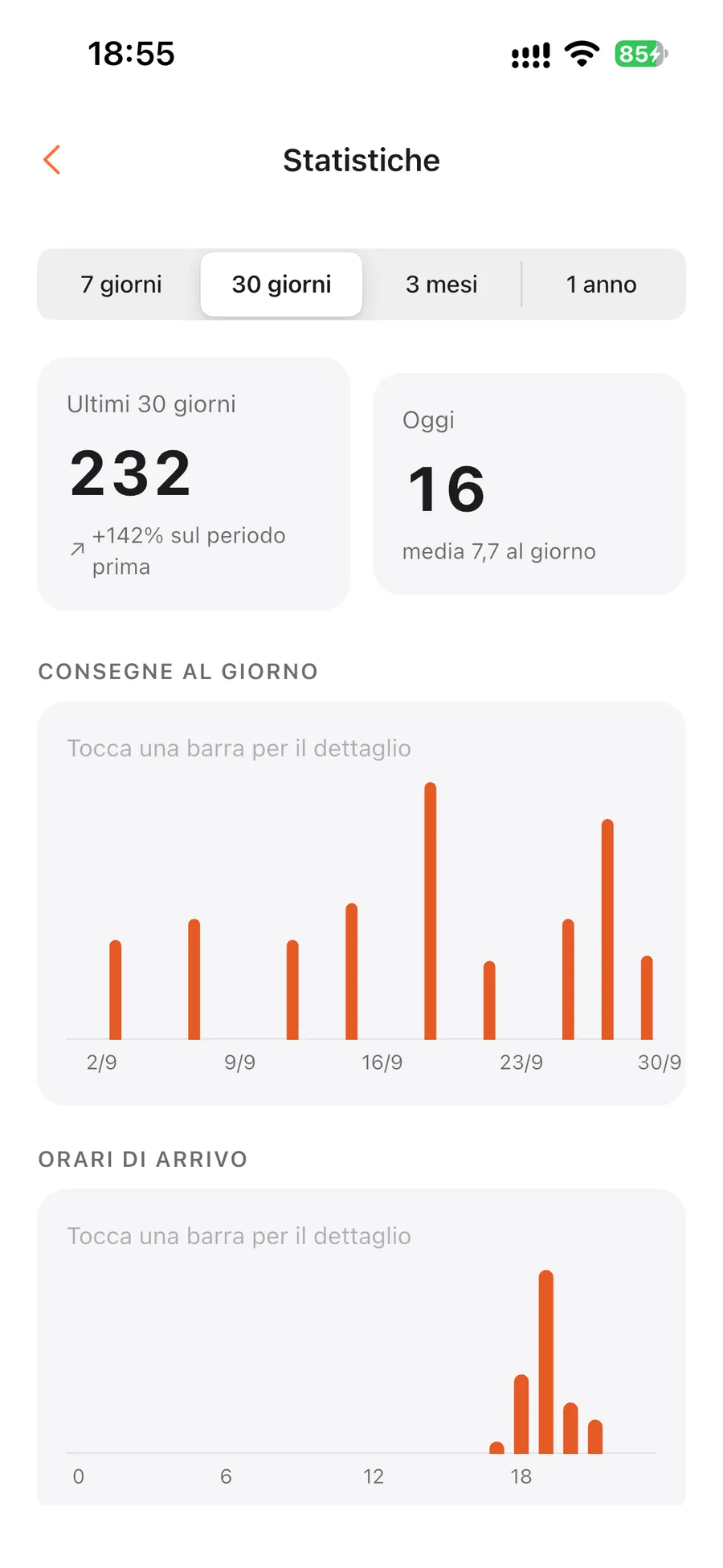
  • Statistiche

    Consegne per giorno, fascia oraria, giorno della settimana, consumazione e operatore, con il confronto sul periodo precedente.

  • Dati e referente

    Anagrafica del locale e referente operativo, che il titolare aggiorna dall'app.

  • Documenti

    Contratto e allegati firmati sempre consultabili, insieme al kit di materiali GoCicero per il locale.

  • Tema chiaro e scuro

    L'app si legge bene anche nei locali poco illuminati.

Statistiche delle consegne per giorno e per consumazione
Statistiche
Domande frequenti

Domande sull'app GC Partners

Tre cose: dare il benvenuto al gruppo, scansionare con GC Partners il token che ogni cliente mostra dall'app GoCicero premendo il tasto giusto, e servire la consumazione indicata sullo schermo. Il resto, dalla registrazione al pagamento, lo fa l'app.

Sono sconti che GoCicero regala ai partecipanti durante l'esperienza, da usare nel tuo locale in un altro giorno. Si convalidano esattamente come i token delle consumazioni: scansioni il QR, controlli l'esito, confermi e applichi lo sconto indicato.

Dall'App Store per iPhone e da Google Play per Android, cercando "GC Partners" oppure dai pulsanti in cima a questa guida. Poi accedi con le credenziali ricevute da GoCicero o dal titolare.

L'account del titolare lo crea GoCicero: ricevi per email una password temporanea e al primo accesso ne scegli una tua. Gli account dello staff li crea poi il titolare direttamente dall'app.

No. Lo staff scansiona i codici, registra le consegne e consulta prenotazioni, listino e orari. Incassi, statistiche, contestazioni e modifiche restano al titolare.

Registri la consegna lo stesso: resta salvata sul telefono e viene inviata in automatico con l'orario reale appena torna la rete, entro 48 ore. Se un codice viene rifiutato, ad esempio perché era già stato usato, l'app te lo segnala.

Entro 60 minuti la annulli con una pressione prolungata sulla consegna: il codice torna utilizzabile dal cliente.

Dopo l'esperienza GoCicero trasferisce la tua parte sul tuo account Stripe, entro 2 giorni lavorativi per le consegne ed entro 3 per i no-show. Da lì Stripe esegue il payout sul conto bancario secondo il calendario che vedi nella dashboard.

No: sul tuo account Stripe arriva il prezzo pieno di listino delle consumazioni, senza percentuali trattenute da GoCicero.

Sì. Ogni persona usa il proprio account su uno o più telefoni, e dalla sezione Dispositivi collegati puoi disconnetterne uno o tutti gli altri in qualsiasi momento.

Se il gruppo arriva insieme, il QR del capogruppo vale per tutti i compagni. In alternativa il codice si può digitare a mano nello scanner.

Vuoi GC Partners nel tuo locale?

Candida il tuo locale: ti ricontattiamo per raccontarti la collaborazione e attivare gli accessi per te e il tuo staff.